Quando você desativa e cria cópias de backup da licença, algumas informações são enviadas ao servidor de licenças.
Esta informação enviada ao servidor contém os seguintes dados:
A data de e para o servidor de licenças é criptografada. Podemos garantir que a lista acima não contenha nenhum dado, espere pelos dados fornecidos durante a compra, recebidos do servidor de licenças após a compra da licença e após a ativação da licença e dados mínimos para o processo de backup e desativação.
Para fazer isso, você deve especificar um nome de usuário e uma senha que serão usados para fazer logon automaticamente no sistema. Para abrir a caixa de diálogo de configuração da conta, clique no botão na coluna “Conta” ao lado do local de trabalho selecionado.
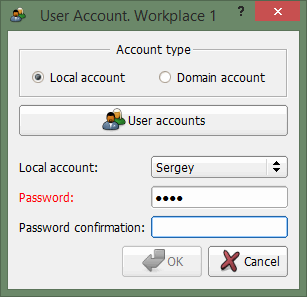
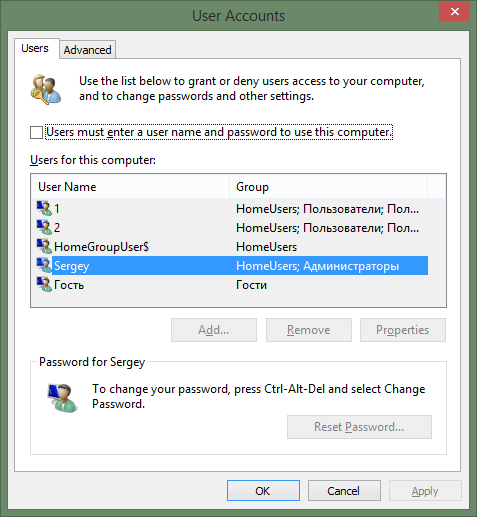
Você pode usar a conta local para login automático e (se o computador estiver conectado ao domínio) a conta de domínio, selecionando a opção apropriada na opção “Tipo de conta” . Para configurar o logon automático com um tipo de conta local, selecione a conta desejada na lista suspensa e insira a senha na senha e confirme os campos de senha. Selecionar “Mostrar diálogo de login” cancela o logon automático para o sistema a partir deste local de trabalho. O botão “Contas” abre a janela do sistema “Contas de Usuário”, onde você pode ver e, se você tem direitos suficientes, adicionar e editar contas:
Para configurar o logon automático com o tipo de domínio da conta, você deve inserir o nome de domínio, o nome da conta e a senha com confirmação se a conta tiver uma senha.
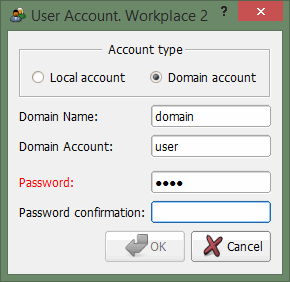
Clique no botão “OK” para aceitar ou no botão “Cancelar” para descartar as alterações. Para salvar as alterações de forma permanente, não se esqueça de clicar no botão “Aplicar” na janela principal do Painel de Controle ASTER.
Na guia “Configurações gerais”, você também pode especificar seletivamente qual local de trabalho será ativado e quais não serão. Para fazer isso, na coluna “Status” ao lado do local de trabalho correspondente, você deve selecionar o item “Enabled” ou “Disabled” da lista (o primeiro lugar não pode ser desativado).
Passo 1- Executar o Dxdiag.exe:
Abrir o menu iniciar e buscar pelo executável dxdiag.exe.

Na tela de aviso escolha a opção “sim” para que o Windows verifique se os drivers são assinados digitalmente.

Passo 2- Verificando a versão do driver:
Na tela do software escolha a aba “Exibir”.

Em seguida observe a opção “Modelo do driver”.
Caso esteja “Desconhecido”, quer dizer que o driver é do modelo XDDM.

Exemplo de um driver WDDM:

Passo 3- Baixar o driver de acordo com o Driver da onboard:
Os driver WDDM e XDDM não trabalham em conjuto, ou seja, se o driver da placa onboard for WDDM instale o driver da placa offboard também WDDM. Caso a placa offboard não possua um driver WDDM desinstale o driver da onbard deixando como standard vga graphics adapter, pois esse driver fornecido pela Microsoft é do modelo XDDM.
Um driver é um software que funciona com o sistema operacional para executar dispositivos. Tecnicamente, o driver é um programa de computador que funciona como um intermediário entre o sistema operacional e o dispositivo(hardware). Quando a Microsoft cria um novo sistema operacional , pode haver alterações de design que exigem reforço hardware e um driver de dispositivo diferente. Simplificando, um driver para Windows XP pode não funcionar no Windows Vista ou Windows 7. O modelo de exibição é o driver de dispositivo para o hardware gráfico como ele se relaciona com a versão atual do sistema operacional .
Os termos WDDM e XDDM referem-se modos de exibição de tela para sistemas operacionais Windows. O XDDM é o modelo do driver de exibição do Windows 2000, sendo mais antigo que o Windows Vista/7. O modo de exibição XDDM pode ou não suportar melhorias gráficas, especialmente para memória de vídeo do sistema operacional Vista/7. Com a criação do Vista, a Microsoft realizou mudanças nos modos de exibição gráfica. Para suportá-las, eles criaram um novo modo, o WDDM.
O grande problema gerado por essa troca de modelo de driver é a incompatibilidade dos dois tipos funcionando juntos, sendo assim se torna necessário que o driver de vídeo onboard seja do mesmo tipo da placa de vídeo offboard.
Existem algumas das situações em será necessário remover as informações de licença do ASTER de um computador. Elas estão listadas abaixo:
Você deseja limpar o computador depois de desativar a licença (consulte Desativar licenças ASTER ) e transferir a licença para outro computador. Para este caso, não é necessário limpar as informações da licença, pois a licença não pode ser usada.
O computador possui uma longa lista de licenças inválidas que foram ativadas anteriormente. Esta lista pode ser irritante para você, e você gostaria de obter uma lista “limpa” das licenças ASTER. Isso pode ser feito removendo todas as informações de licença e, em seguida, reative apenas as chaves válidas.
Em casos raros, o serviço de suporte do ASTER pode recomendar que você limpe as licenças para solucionar problemas ou obter uma lista limpa.
Nas versões anteriores, essa limpeza poderia ser feita pelo seguinte comando:
'asterctl --clean-license'
Isso é executado na janela do shell do Windows, o que não é conveniente.
Na versão 2.17, na aba “Restore / Deactivate”, clique na opção Desativar licenças ASTER e clique com o botão direito do mouse “Clear ASTER license information” foi adicionado por conveniência.
A ação de limpar as informações da licença requer a confirmação do usuário e, se a resposta for sim, você será solicitado a salvar os códigos de ativação (consulte as teclas de exibição ativadas no computador ).
Você ainda pode usar o método antigo para liberar licenças – por meio da linha de comando.
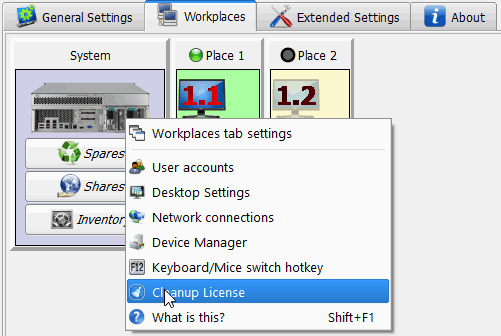
O botão para limpar a licença é duplicado no menu de contexto da imagem da unidade de sistema na guia “Locais de trabalho” :