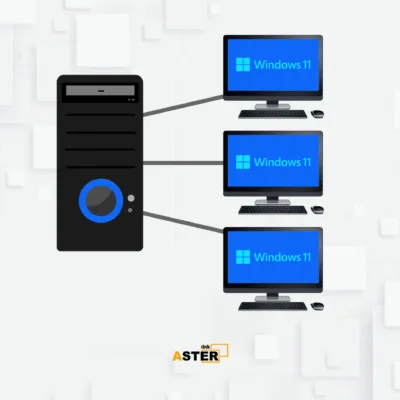
Desktops e locais de trabalho

Os parâmetros de personalização não estão vinculados à estação de trabalho e podem ser ajustados individualmente para cada conta de usuário. Portanto, se você deseja ter configurações de personalização individuais, use uma conta de usuário separada para cada station.You trabalhando também pode configurar estações de trabalho para fazer logon automaticamente a um sistema com as credenciais de um usuário em particular (guia “Configurações Gerais”).


Para executar os locais de trabalho, você precisa vincular um monitor. No entanto, você pode simular um monitor conectado por meio de um painel fictício, ou se o monitor tiver várias interfaces (por exemplo, VGA + DVI), você pode conectar um monitor várias vezes, fazendo isso alternando entre locais de trabalho sinal necessário no monitor.


Para atribuir vários monitores a uma estação de trabalho, é necessário usar uma placa gráfica separada para ela, pois uma estação de trabalho com vários monitores não pode compartilhar suas placas gráficas com outra estação de trabalho. No entanto, as tecnologias NVIDIA Surround e AMD Eyefinity nos dão a possibilidade de usar monitores extras para uma estação de trabalho na placa de vídeo compartilhada, e a estação de trabalho pode usar apenas os monitores com a placa de vídeo compartilhada.

Essas tecnologias permitem unir vários monitores, com o sistema tratando-o como um monitor, que pode ser atribuído a uma das estações de trabalho em configurações ASTER. No entanto, é preciso perceber que os monitores, “agrupados” dessa maneira, apresentam uma única tela contínua e, consequentemente, não podem funcionar de modos diferentes.


Às vezes temos que iniciar automaticamente um programa cujos parâmetros dependem de um número de estação de trabalho ASTER. Um pequeno programa utilitário wplaceno permite descobrir o número da estação de trabalho onde foi lançado.
O número da estação de trabalho é retornado no código de saída, que pode ser usado para configurar parâmetros de ativação em outros programas.
Nos arquivos bat, o número do terminal estará disponível na variável % errorlevel% .

Exemplo:

O programa iTalec usado para a operação correta em toda estação de trabalho deve ser iniciado com o parâmetro contendo a porta que liga ao cliente do programa, um para cada estação de trabalho, por exemplo 4001 - para a primeira estação de trabalho, 4002 - para a segunda, etc.

Tudo isso é feito com a ajuda de um pequeno arquivo de comando:

rem ————- StartiTALіclient —————–
@wplaceno
@set AWP =% errorlevel%
@echo ASTER Número de local de trabalho é% AWP%
@remStartiTALCcom um
porto separado para cada local de trabalho @Start “” “C: \ arquivos de programas (x86) \ iTALC \ ica .exe ”-ivsport 400% AWP% -isdport 480% AWP%
rem

Se você colocar este arquivo de comando na partição de autoinicialização para todos os usuários, quando um usuário entrar no sistema, em cada estação de trabalho, o cliente iTalc iniciará com o número de porta necessário.

O programa utilitário wplaceno deve ser colocado na pasta com o ASTER e, se necessário, o caminho para o ica.exe também deve ser alterado.

Nossos agradecimentos ao usuário Frederik Dewanckele pelas informações fornecidas.


1. conexão RDP.

O acesso ao computador do terminal funcionará corretamente somente quando o TS for desbloqueado, ou seja, o usuário local não será desativado quando o login for remoto. * O perfil pessoal para conexão RDP deve ter uma senha (peculiaridade da conexão RDP)

2. Conexão com software como RAdmin, TeamViewer, UltraVNC, etc.

Programas de acesso remoto trabalhando no modo utilitário e / ou usando o driver espelho não podem ser usados ​​para conexão com estações de trabalho extras no ASTER. Para obter a possibilidade de controle remoto de todas as estações de trabalho, é necessário usar programas de administração que podem ser executados como aplicativos personalizados e não como utilitários, em outras palavras, várias cópias podem funcionar simultaneamente.

A situação é a seguinte quando estamos falando de um programa em particular: O Radmin é um software verdadeiramente de usuário único que pode funcionar apenas com a primeira estação de trabalho no ASTER.

* Para sistemas x64, configurações extras são necessárias para o funcionamento correto. (O caso quando o driver espelho é exibido no painel de controle ASTER).

No painel de controle ASTER na guia Vídeo, os monitores devem ser atribuídos às estações de trabalho da maneira usual e o número da estação de trabalho deve ser apagado para o driver espelho. Depois de aplicar essas configurações, você deve encontrar o parâmetro no editor do Registro. Pode haver vários desses parâmetros, mas um deles terá o valor 0xffffffff (4294967295). Defina este parâmetro como 0 e reinicie o seu computador. Depois disso, o Radmin deve começar a funcionar novamente.

O TeamViewer funciona corretamente em todas as estações de trabalho. Você não deve de modo algum instalar a versão do HOST. Também pode ser iniciado sem instalar. A desvantagem é a impossibilidade de se conectar a várias estações de trabalho simultaneamente. Se você executá-lo em várias estações de trabalho, você poderá se conectar apenas ao último cliente TeamViewer.

O software UltraVNC e similar permite a conexão a estações de trabalho de forma independente. No entanto, uma configuração adicional do software pode ser necessária para poder usar diferentes portas / telas de conexão, bem como a configuração ASTER para a aplicação de diferentes endereços IP.
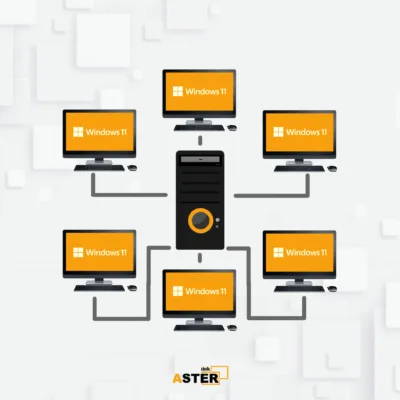
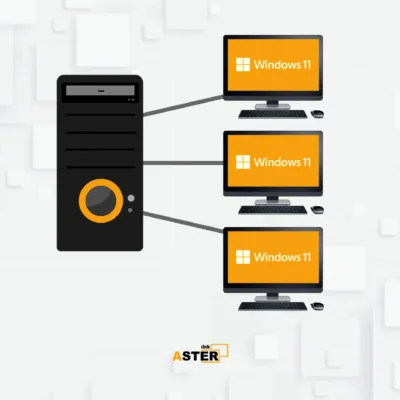
Licenciamento, ativação e desativação

Duas formas de reativação do Aster são possíveis.

1. Gastando o limite de ativações de números de série. Ocorre sempre quando o Aster é ativado via Internet. Este método só é aceitável em caso de substituição ou substituição do PC do processador do seu PC.

2. Sem gastar o limite de ativações de números de série.

Você tem que usar este método quando não houver mudanças na configuração do equipamento. Pode ser necessário após a reinstalação do sistema operacional . Para reativação Aster, neste caso, é suficiente em um novo sistema operacional para executar o arquivo reg que o Aster oferece para armazenar após a reativação pelo primeiro método. Certifique-se de armazená-lo para não gastar ativações no futuro, após a reinstalação do SO . Uma boa escolha é a geração de uma imagem da partição do sistema HD a partir do sistema operacional (ajustada, se possível), que permitirá em poucos minutos restaurar o sistema após qualquer mau funcionamento, incluindo infecção por vírus, etc. e ganhar tempo na restauração. Um número de ativações cumpridas é dado na página na seção Parâmetros do número de série.

Existem diferentes tipos de licenças para o software ASTER :

  • Principal - licenças Pro para 2 ou 6 locais de trabalho. Essas licenças são válidas indefinidamente e, no decorrer de um ano, são gratuitas para atualizar o ASTER para a versão mais recente, se necessário, adicionando locais de trabalho ou transferindo a licença (veja a nota) para outro PC. As licenças principais para 2 ou 6 locais de trabalho podem ser ativadas ou transferidas como uma só peça - a ativação parcial em vários computadores não é suportada.
  • Adicional - Licença Pro-1 para um local de trabalho a mais, ou seja, permite conectar locais de trabalho adicionais, sujeito à existência de uma licença principal já ativada, Pro-2 ou Pro-6. A licença Pro-1 não pode ser ativada por conta própria, sem uma licença principal instalada a priori. Esta licença, a mesma que a Main, é válida indefinidamente e pode ser transferida para outro PC.
  • A licença Home - Home permite criar apenas 2 locais de trabalho por ano. Home License é uma assinatura de um ano, ou seja, após 1 ano de uso, você deve adquirir uma nova licença. Por favor, esteja ciente de que a licença Home suporta apenas 2 locais de trabalho e não pode ser estendida para um maior número de locais de trabalho - esta é uma opção barata para uso pessoal.

A ativação de qualquer licença permite receber uma atualização de software gratuita dentro de um ano após a ativação. Para receber a atualização ao fim de um ano, os proprietários da licença Pro terão que adquirir uma licença especial para renovar o período de upgrade. Os períodos de atualização e a validade da licença HOME são os mesmos, portanto você não precisa renovar o período de atualização para esse tipo de licença.


1. A nova versão do ASTER permite a desativação da licença, por exemplo, para transferência para outro hardware. 
Abaixo estão listados os eventos quando você tem que realizar a desativação em que a conclusão das chaves atuais se tornam inválidas e você obterá novos em vez disso:

a) Transferência da licença ASTER para o outro computador 
b) Substituição da CPU 
c) Substituição do disco rígido pelo Windows onde o ASTER está instalado 
d) Transferência do Windows de um disco rígido para outro. 
e) Rejeição do produto e solicitação de devolução do dinheiro.

Em outros eventos da troca de equipamento (por exemplo, adição / substituição de placas de rede, atualização de memória, etc.), a desativação não é necessária.

No caso de uma substituição imprevista de HDD ou CPU (como resultado de falha do mesmo), você deve entrar em contato com a equipe de suporte e enviar o relatório técnico e códigos de ativação ASTER que foram usados ​​neste computador.

Se várias licenças ASTER foram ativadas em um único PC (por exemplo, por erro), você pode selecionar as que deseja desativar.

2. A reativação do software nos casos em que a desativação não é necessária (por exemplo, após a reinstalação do sistema operacional no mesmo HDD) pode ser executada quantas vezes você desejar usando a chave disponível (ou seja, a mesma que durante a primeira instalação do ASTER) .

Soluções de alguns problemas técnicos comuns

Ao conectar 6 ou mais locais de trabalhoextensores diferentes do usuário, como extensores KVM. Você também pode usar USB Network ou USB Docking Stationsou conexão sem fio via Ethernet / WiFi .  A fonte de alimentação deve ser suficiente para lidar com seus dispositivos – 1000 W ou acima. Em alguns casos, você pode usar 2 fontes de alimentação com um adaptador para conectar ambos.
Proteção de informações, acesso limitado aos discosA separação de discos e pen drives entre usuários também pode ser implementada como Instalando ferramentas do Windows , e por meio do ASTER (desde a versão Aster 2.22).
Dispositivos móveisCom o ASTER, dispositivos móveis como tablets e smartphones podem ser usados ​​como dispositivos terminais. Para fazer isso, você precisa instalar um aplicativo como o Splashtop ou o Spacedesk . ou você também pode usar programas de acesso remoto padrão – uma vez conectado, você poderá usar programas do Windows em dispositivos móveis e sempre estará conectado ao computador host, mesmo quando estiver em trânsito ou longe do escritório principal.
Acesso remoto ao PCQuando você precisa controlar seu computador remotamente, mas o Windows bloqueia a área de trabalho durante as sessões remotas, isso faz com que você aloque um computador separado para essas tarefas. Resolva o problema de acesso remoto no ASTER Este problema: Você pode selecionar os segundos locais de trabalho criados pelo ASTER para a sessão remota, cujo primeiro local de trabalho continua a fazer seu próprio trabalho, ambas as saídas da placa de vídeo devem ser conectadas às entradas do monitor (você pode alternar entre através dos controles do monitor – opção “fonte de vídeo”)
Fazendo backup do seu PCPara tarefas críticas (sala de controle, sistemas de controle, etc.), sempre deve haver operação ininterrupta do sistema – o ASTER permite reduzir o número de PCs no sistema e, portanto, você pode usar os outros PCs para backup online ou offline.


WhatsAppAtendimento Comercial