
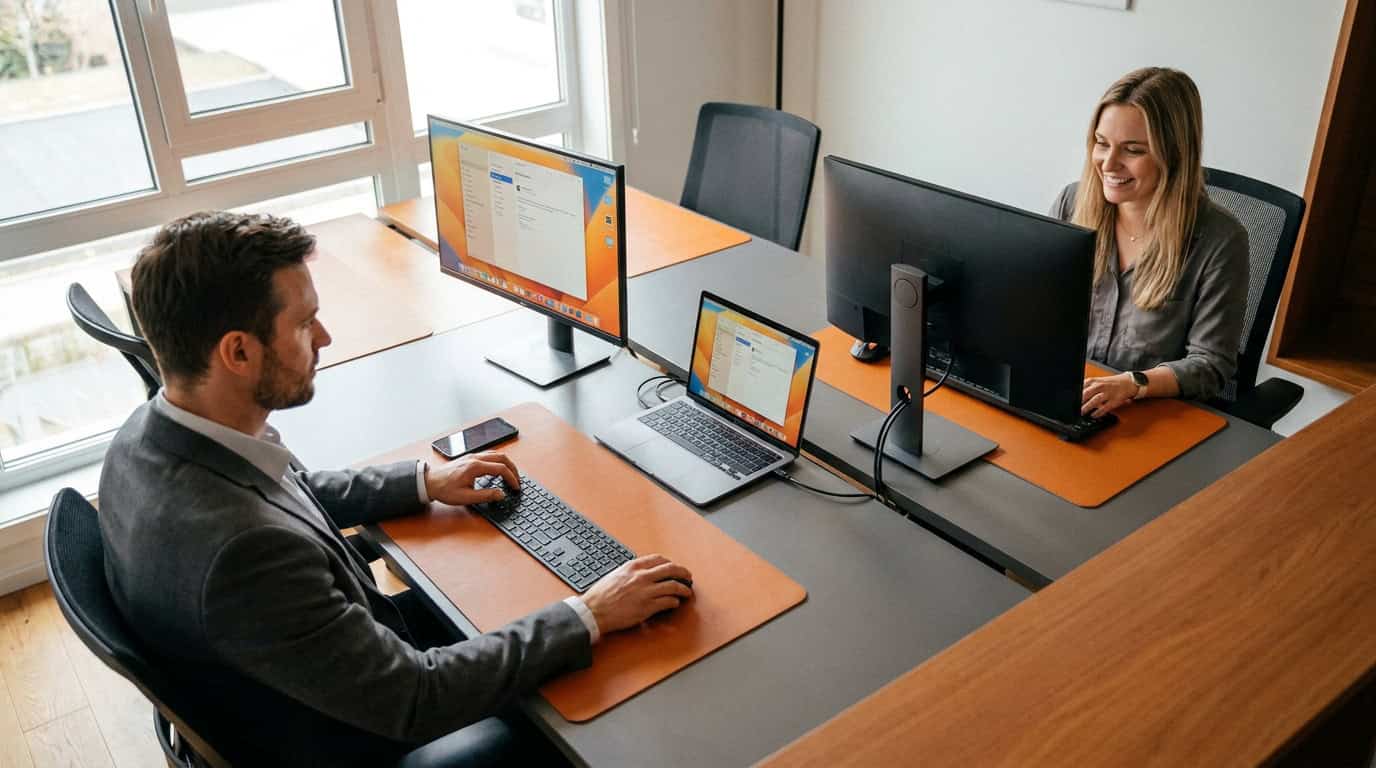
Você precisa de uma nova estação de trabalho, mas o orçamento da empresa ou de casa está curto? A configuração de **múltiplos usuários Windows** é a solução definitiva para compartilhar o computador de forma independente e sem perder o desempenho.
Além disso, essa prática abraça o conceito essencial de TI Verde, reduzindo o descarte precoce de hardware e diminuindo drasticamente o consumo de energia elétrica.
Portanto, se você é estudante, usuário doméstico ou pequeno empreendedor (SOHO), saiba que não precisa comprar outra máquina imediatamente. Nós somos especialistas que vivem a prática da economia inteligente e da produtividade. A seguir, vamos mostrar como estruturar o seu equipamento.
## O que significa ter múltiplos usuários Windows simultâneos?
É a capacidade de duas ou mais pessoas utilizarem o mesmo computador ao mesmo tempo, com telas, teclados e contas separadas, garantindo total independência.
Primeiramente, entenda que um notebook moderno possui um imenso potencial de processamento ocioso. Ao adotar um software para multiusuários no Windows, você extrai o máximo dessa capacidade adormecida.
Dessa forma, o sistema distribui os recursos da máquina nativamente para diferentes periféricos. Consequentemente, você evita o gasto exorbitante com gabinetes ou laptops extras.
## Como dividir o PC em dois com apenas um notebook?
Para dividir o PC em dois, conecte um monitor, teclado e mouse extras ao seu notebook e instale um software multiseat como o ASTER para separar as estações.
Historicamente, compartilhar um computador exigia máquinas virtuais complexas e pesadas. Hoje, no entanto, o processo é muito mais prático e direto. Você apenas precisa conectar componentes USB adicionais.
Depois disso, basta configurar uma solução de produtividade para dois usuários no mesmo PC. Isso é fundamental para irmãos que estudam juntos ou para profissionais que dividem um pequeno escritório.
Acima de tudo, a independência operacional é total. Enquanto um usuário edita uma planilha ou participa de uma videochamada, o outro pode redigir documentos em um espaço completamente isolado.
## Benefícios técnicos de configurar um dual station Windows
A configuração de dual station reduz custos de hardware, otimiza o espaço físico, diminui a conta de energia e mantém a performance direta da sua máquina.
O ASTER transforma seu computador comum em um verdadeiro hub de produtividade. Casos de sucesso em pólos corporativos de São Paulo, Paraná e Pará comprovam como empresas triplicam as estações de atendimento com o mesmo orçamento.
Confira as maiores vantagens dessa arquitetura:
* **Economia absoluta de hardware:** Elimina imediatamente a necessidade de adquirir placas-mãe, processadores e fontes de energia adicionais.
* **Sustentabilidade garantida:** Um único notebook ligado alimenta dois perfis, exigindo consideravelmente menos eletricidade.
* **Processamento direto (Bare-metal):** Diferente das VMs tradicionais, os componentes funcionam diretamente com a placa de vídeo, garantindo fluidez total.
* **Segurança e privacidade:** Como o software suporta as contas originais da Microsoft, cada pessoa acessa a própria área de trabalho.
## Tutorial multiusuário Windows passo a passo
Conecte os periféricos extras, instale o ASTER, arraste os dispositivos para cada local de trabalho no painel do software e ative as estações de imediato.
Chegou a hora de habilitar o seu um notebook para dois usuários na prática. Primeiramente, conecte o seu segundo monitor na saída de vídeo disponível (HDMI, DisplayPort ou adaptador USB-C). Em seguida, conecte o segundo teclado e mouse.
Posteriormente, ao instalar o programa, abra o painel principal. A interface visual é extremamente amigável, permitindo apenas arrastar o “Monitor 2” e o “Teclado 2” para a aba do “Local de Trabalho 2”.
Por fim, ative as estações no botão principal e veja a mágica acontecer. Para visualizar o passo a passo detalhado e eliminar qualquer dúvida visual, assista ao vídeo oficial [Asterprosoft || Mutiple Users in Windows one laptop two computers](https://www.youtube.com/watch?v=3-Y1B8L6oA0) no YouTube. Caso surja algum obstáculo, consulte também a nossa [documentação técnica completa](https://www.asterpro.com.br/wiki/).
Baixe o ASTER agora e [teste gratuitamente por 14 dias com todas as funcionalidades liberadas](https://www.asterpro.com.br/testar-o-aster/)!
