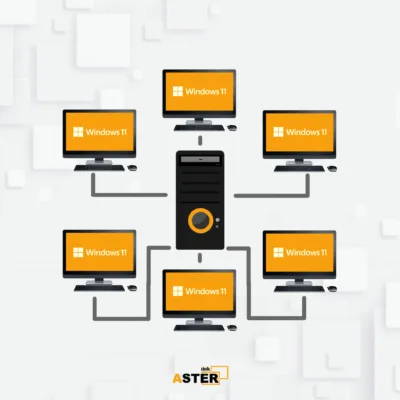
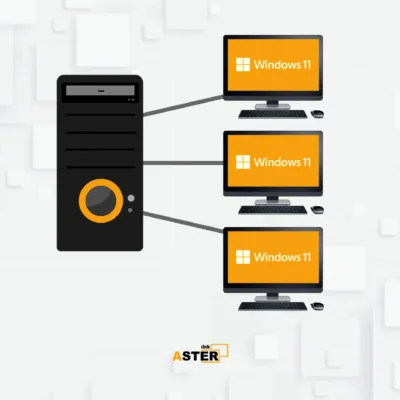
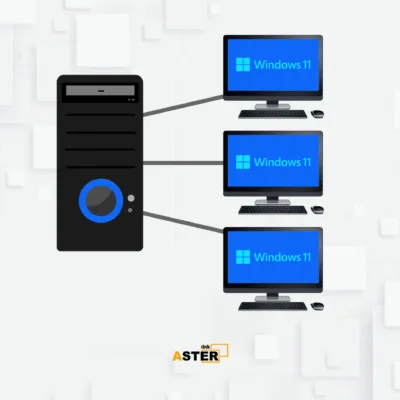
A inicialização simultânea do aplicativo Steam em duas ou estações de trabalho é possível usando um programa especial (chamado “sandbox”). O STEAM foi testado por meio do programa Sandboxie. Após a instalação no menu de contexto do atalho, aparece o item de menu “Iniciar na SANDBOX”.
Na versão gratuita, você pode usar apenas uma sandbox por vez, mas isso é suficiente para iniciar duas instancias do STEAM. Por exemplo, no primeiro local de trabalho, iniciamos o STEAM da maneira usual e no segundo na sandbox.
Como resultado, obtemos uma cópia do cliente STEAM em cada local de trabalho (para cada cópia, é necessária sua própria conta STEAM). Dessa maneira, você também pode iniciar determinados aplicativos / jogos que não suportam diretamente a inicialização de várias instancias.
Quando surgirem problemas, especialmente em jogos online, ao executar o STEAM, no Sandboxie, marque a caixa “Executar como administrador do UAC”. O jogo “Dota2” pode servir como exemplo. Você não poderá começar a rodar o jogo enquanto os jogadores das estações de trabalho ASTER estiverem reunidos em um grupo.
Instruções passo a passo para iniciar o STEAM e os jogos na segunda estação de trabalho:
- Faça o download e instale o programa Sandboxie no seu computador seguindo as instruções de instalação padrão;
- Na segunda estação de trabalho, usando o botão direito do mouse no atalho do STEAM, chame o menu de contexto e selecione “Executar na caixa de areia”;
- Entramos na conta STEAM. Para cada local de trabalho de cada cópia, você precisa de sua própria conta Steam;
- Alguns jogos offline podem ser executados a partir da biblioteca Steam, alguns jogos, especialmente jogos online, precisam ser executados via sandbox com o STEAM no segundo local de trabalho;
- Para iniciar o jogo na sandbox, você precisa usar o botão direito do mouse no atalho do jogo para acessar o menu de contexto e selecionar “Executar na sandbox”;
- Se você não possui um atalho de jogo na área de trabalho, localize o arquivo executável e repita a etapa 5. Os arquivos executáveis são armazenados na pasta em que o jogo foi instalado, por exemplo:
Dota 2 (F: \ steam \ steamapps \ common \ dota 2 beta \ game \ bin \ win64 \ dota2.exe)
Portal 2 (F: \ steam \ steamapps \ common \ Portal 2 \ portal2.exe)
Tecnologia Intel Wireless Display (WiDi)
Há algum tempo, a Intel apresentou a tecnologia para conectar um monitor sem fio a um computador pessoal (PC) e, em contraste com o AirDisplay, iDisplay e programas similares, o WiDi é compatível com o programa ASTER PRO. A tecnologia suporta a transmissão de televisão de alta definição Full HD 1080p (HDTV) e transmissão de som 5.1; em geral, tudo foi necessário para organizar o segundo local de trabalho.
No entanto, a tecnologia depende do hardware e deve operar apenas com o equipamento que atenda a certos requisitos.
Requisitos para computadores e laptops:
- Processadores Intel Core i3 / i5 / 7 igual ou superior à segunda geração ou processadores da série Atom e Celeron;
- Um adaptador de vídeo integrado a um processador pelo menos igual ao HD Graphics 2000 – para laptops e HD Graphics 2500 para desktops;
- Adaptador WiFi compatível com a tecnologia Intel My WiFi;
- Qualquer um dos sistemas operacionais Win 10/8.1/8/7 .
Os proprietários de laptops com gráficos híbridos precisam mudar para o integrado. Em alguns modelos, o fabricante cortou uma unidade de processamento gráfico (GPU) e, neste caso, o WiDi falha em operar nela. Uma lista extensa de equipamentos compatíveis pode ser encontrada no site ‘Intel’.

Requisitos levantados para adaptadores de TV e aparelhos de TV:
Os seguintes adaptadores estão disponíveis no mercado, mas pode acontecer que outros modelos entrem ou entrem em breve no mercado:
- Adaptador de TV D-Link DHD-131;
- Adaptador NETGEAR Push2TV HD;
- Adaptador de TV Belkin ScreenCast.
O aparelho de TV deve suportar esta tecnologia ou pelo menos deve possuir um terminal HDMI para conectar o adaptador. De fato, qualquer TV / Monitor com porta de entrada HDMI pode ser usada. Os aparelhos de TV tupo SmartTV fabricados apartir de 2014 geralmente suportam as tecnologias WiDi e Miracast e, portanto, caso você tenha exatamente esse aparelho de TV, não há necessidade de usar o adaptador.
Portanto, temos o PC, o aparelho de TV e o adaptador de TV NETGEAR Push2TV compatíveis.
1. Instalação de drivers.
Primeiro de tudo, é necessário instalar os drivers mais recentes, especialmente no adaptador de vídeo integrado e no adaptador WiFi. Os drivers podem ser baixados no site da Intel ou (Pressione o botão direito do mouse (RMB) / Atualizar driver / Pesquisa automática de drivers atualizada).
Para a operação WiDi no Windows 8.1, não são necessários drivers e programas adicionais.
Para o Win 7, um driver e um software devem ser instalados adicionalmente para conectar o WiDi. Para esse fim, é necessário baixar o programa utilitário de instalação automática Intel (R) WiDi Update Tool. Após a inicialização, o programa verifica a compatibilidade do PC com a tecnologia WiDi e baixa e instala automaticamente tudo o que é necessário.
2. Conexão do adaptador de TV.
O adaptador de TV NetGear PTV3000 foi usado para conexão; este adaptador é conectado ao aparelho de TV com a ajuda do cabo HDMI (não incluído no escopo de fornecimento). O PTV3000 pode ser conectado a um soquete convencional e ao USB do aparelho de TV. A opção com conexão USB é a única, pois a tomada da fonte de alimentação possui roscas americanas.
Depois de conectar o adaptador de TV, você deve selecionar a porta de entrada HDMI apropriada no aparelho de TV e então pode ver a seguinte imagem:

É melhor atualizar o firmware de uma só vez. Para esse fim, pressione o botão localizado na caixa do adaptador por vários segundos; depois, ele muda para o modo de configuração e as instruções sobre atualização são exibidas. Agora, a nova rede PTV3000 está disponível na lista de monitores sem fio acessíveis; depois de conectar-se a ele, configure 192.168.1.3 na barra de endereços do navegador.
Atualize o microcódigo localizando o arquivo do firmware baixado anteriormente no site do fabricante. Após a atualização, o dispositivo reinicia. Agora pode-se selecionar um idioma. O idioma inglês é instalado por padrão.
Para conectar ao aparelho de SmartTV deve-se habilitar a função WiDi nas configurações do aparelho de TV. Abaixo, pode-se ver o exemplo de sintonia do aparelho de TV ‘LG’ com o WebOS, mas, na minha opinião, não haverá diferenças vitais no ajuste de outros modelos.

3. Adição de dispositivo ao Windows 8.1
Depois de conectar o adaptador de TV ao aparelho ou, no caso de ativar a função Smart TV, o dispositivo deve ser adicionado ao snap-in ‘Computador e dispositivos’ do sistema operacional.
Depois de adicionar o dispositivo, a conexão é estabelecida automaticamente. Se isso não acontecer por qualquer motivo, a conexão deverá ser estabelecida de forma independente.
4. Conexão da tela
Aponte o cursor do mouse sobre o ângulo superior direito e execute a seguinte sequência:
(Dispositivos / Carregar no monitor / Conectar-se a outro monitor / Push2TV)

Feito isso , o monitor devera estar acessível no sistema como se estivesse conectado com a ajuda de um cabo convencional. A área de trabalho deve ser estendida para isso.

Como o monitor só é visualizado no sistema após o estabelecimento da conexão, é necessário desmarcar a caixa de seleção ‘Inicialização automática do Aster quando o computador ligado’ na tabela ‘Aster Control’, ou seja, o ‘Aster’ deve estar ligado, mas não está funcionando.
5. Inicialização do Aster.
Depois disso, o monitor exibe a tela ‘Seleção de conta’ ou a área de trabalho com a configuração ‘Autologin’.
No caso do Win7, os itens 3 e 4 são irrelevantes. Para conectar o WiDi, deve-se usar o programa Intel WiDi. Após sua inicialização, o programa detecta os dispositivos acessíveis para conexão. O código PIN deve ser inserido para a conexão inicial; esse código é exibido no monitor que está sendo conectado sem mais reinserções. É curioso que o código PIN não tenha sido solicitado no Windows 8.1; isso pode resultar em uma conexão não autorizada. Após conectar o Intel WiDi ao software, os parâmetros do monitor conectado se tornaram acessíveis. Em particular, pode-se selecionar a qualidade da imagem ou a velocidade de operação.

Ao examinar vários conteúdos de mídia, mesmo com a qualidade mais alta da imagem, nenhum atraso grave foi detectado. Praticamente, a qualidade da imagem no filme em Full HD é indistinguível da imagem com a conexão HDMI, apenas pequenos saltos de imagem são vistos às vezes com a mudança suave do quadro.
Em todas as aplicações não 3D, o cursor do mouse tem um padrão semelhante, parece que o cursor foi desenhado acima do real e é claramente visto em caso de movimentos rápidos. O cursor também responde às ações do usuário com atraso, além disso na área de trabalho e, ao trabalhar com aplicativos com gráficos estáticos, é praticamente imperceptível. No entanto, em jogos especialmente nos dinâmicos (por exemplo, Warcraft III ou Dota2), o atraso se torna mais óbvio e o jogo está perdido. É bastante confortável jogar estratégias baseadas em turnos (por exemplo, Heroes of Might and Magic, etc.).
Como regra, a atualização do firmware do adaptador melhora as coisas, portanto, não se esqueça da atualização.