Manual de Boas Práticas para Gerenciamento de Licenças ASTER para Gerentes de TI

Olá! Este guia foi elaborado para garantir que você gerencie suas licenças ASTER de forma organizada, eficiente e transparente, com foco na rastreabilidade e na compreensão exata do vínculo de hardware.

  1. Entendendo o Licenciamento ASTER: O Ponto Chave
  • Vínculo Exclusivo de Hardware: Cada licença ASTER é ATRELADA EXCLUSIVAMENTE ao número de série da PLACA-MÃE e ao HD do computador onde foi ativada. Qualquer alteração em UM DESSES DOIS COMPONENTES exigirá uma reativação da licença.
  • Período de Teste: O ASTER oferece um período de teste automático após a primeira instalação, sem necessidade de uma licença separada para isso.
  1. Acesso e Aquisição das Chaves de Licença
  • Onde Encontrar Suas Chaves:
  1. Acesse: www.asterpro.com.br.
  2. Faça Login: No menu superior, clique em Minha Conta e insira seu e-mail e senha.
  3. Localize: No menu da sua conta, clique em Chaves de Licença.
  4. Atalho Rápido: asterpro.com.br/minha-conta/view-license-keys/
  1. NOVIDADE: Verificação de Status e Histórico Online (ASTER Tools)

Para um controle ainda mais preciso, você pode verificar o status em tempo real e o histórico de ativações de cada chave diretamente no servidor da desenvolvedora:

  1. Insira sua chave de ativação no campo ActivationID (formato: XXXXX-XXXXX-XXXXX-XXXXX-XXXXX).
  2. Clique em Show ActivationID.
  3. Uma nova página mostrará se a chave está ativa, em qual hardware ela foi vinculada por último e o histórico de mudanças.
  • Importante: Se você tiver várias chaves, o processo deve ser feito individualmente para cada uma.
  1. PRÁTICA ESSENCIAL: Mantenha uma Planilha de Controle de Licenças

Esta é a etapa mais importante para um gerenciamento eficaz! Crie e mantenha uma planilha detalhada com as seguintes informações para CADA licença ASTER:

  • Chave de Licença ASTER: (Ex: XXXX-XXXX-XXXX-XXXX-XXXX)
  • Nome/ID do Computador: (Ex: PC-TI-01, Estacao-Vendas-03)
  • ID da Placa-Mãe: (Informação crucial para suporte e reativação)
  • ID do HD: (Informação crucial para suporte e reativação)
  • Data de Ativação: Quando a licença foi ativada pela primeira vez no computador.
  • Usuário Responsável/Estação: Quem está utilizando aquela estação.
  • Data da Última Desativação (se aplicável):
  • Motivo da Desativação (se aplicável): (Ex: Troca de hardware, formatação, desativação para transferência)
  • Observações: Qualquer informação relevante sobre a licença ou o hardware.
  1. Ativação de Licenças
  • Processo: Após a instalação do ASTER, siga as instruções na tela para ativar a licença. Ela será automaticamente vinculada à placa-mãe e ao HD.
  • Atualize a Planilha: Imediatamente após a ativação, registre todos os detalhes, incluindo os IDs da placa-mãe e HD, na sua planilha de controle.
  • Reinstalação do Windows: Se reinstalar o Windows na mesma máquina e não houver troca da placa-mãe ou do HD, a licença deve reativar normalmente. Se houver problemas, consulte sua planilha e a ferramenta ASTER Tools antes de acionar o suporte.
  1. Desativação e Transferência de Licenças
  • Momento Certo: SEMPRE desative uma licença ANTES de:
  • Trocar a PLACA-MÃE ou o HD.
  • Desativar o computador permanentemente.
  • Transferir a licença para outra máquina.
  • Como Desativar:
  1. Acesse o Painel de Controle do ASTER.
  2. Vá para a guia Configurações Gerais.
  3. Clique em Registrar.
  4. Selecione Desativar Licenças.
  5. Escolha a licença, informe seu e-mail e o motivo da desativação.
  6. Clique em Transferir e confirme.
  1. Gerenciamento de Hardware e Usuários
  1. Acionando o Suporte Técnico
  • Botão SOS: Para problemas técnicos, use o botão SOS – Solicitação de Suporte no canto inferior direito do Painel de Controle do ASTER. Forneça o máximo de detalhes e, principalmente, consulte sua planilha para informar a chave de licença, o ID do computador, da placa-mãe e do HD.
  1. Considerações Finais
  • Mantenha a Planilha Atualizada: A chave para o sucesso no gerenciamento de licenças ASTER é a sua planilha de controle aliada à ferramenta de verificação online.
  • Proatividade: Desative licenças preventivamente antes de qualquer mudança de hardware que envolva a placa-mãe ou o HD.

Resolução de problemas na ativação do período de testes

Se você está enfrentando problemas para ativar o período de testes de 14 dias do ASTER, uma solução inicial recomendada é realizar a limpeza das informações de licença atual e, se necessário, enviar um relatório de suporte. Veja como fazer isso:

1. Abrindo o ASTER Control

Primeiro, abra o programa ASTER Control no seu computador. Esta é a interface principal para gerenciar suas licenças e configurações dos usuários.

2. Sobre o Período de Testes

O período de testes (trial) do ASTER é ativado automaticamente quando o programa é instalado pela primeira vez no computador. Caso você já tenha usado o período de testes, será necessário comprar uma licença para continuar usando o software.

3. Limpeza da Licença Atual

No ASTER Control, localize o sistema em que está tentando ativar a licença. Ao lado do nome desse sistema, você verá um botão com três linhas horizontais (menu). Clique nele para abrir as opções disponíveis.

Dentro do menu, escolha a opção “Cleanup License” (Limpar Licença). Esta ação irá remover informações da licença atual que podem estar causando conflitos ou impedindo a ativação correta.

4. Verificar Ativação do período de testes

Após a limpeza, tente iniciar novamente o período de teste (trial). Muitas vezes, esse procedimento resolve falhas simples de ativação.

5. Enviando Relatório ao Suporte

Se o problema persistir e a ativação do período de teste não funcionar, volte ao ASTER Control e localize o botão “Support Request” (Pedido de Suporte).

Clique nele para gerar e enviar automaticamente um relatório contendo informações técnicas que ajudarão a equipe do suporte a diagnosticar e solucionar o problema.

6. Aguarde o Retorno do Suporte

Após enviar o relatório, aguarde o contato da equipe técnica do ASTER. Eles fornecerão orientações específicas para o seu caso.

Seguindo esses passos, você terá resolvido problemas comuns relacionados à ativação do período de teste no ASTER, garantindo o funcionamento correto do software para múltiplos usuários.

Integração do Aplicativo Sala do Futuro do Governo de São Paulo com o ASTER Multiseat

A educação digital tem avançado em ritmo acelerado, e governos estaduais têm investido em plataformas para apoiar professores e alunos no processo de ensino-aprendizagem. O Governo de São Paulo, por exemplo, disponibiliza o aplicativo Sala do Futuro, voltado para gestão pedagógica, interação em sala de aula e acesso a conteúdos digitais. Paralelamente, soluções de virtualização como o ASTER Multiseat podem ampliar o alcance dessa iniciativa, tornando-a mais acessível e eficiente em escolas que enfrentam limitações orçamentárias para aquisição de equipamentos.


O que é o Sala do Futuro?

O Sala do Futuro é um aplicativo educacional desenvolvido pelo Governo de São Paulo que integra funcionalidades como:

  • Acesso a materiais pedagógicos digitais;
  • Compartilhamento de conteúdos em tempo real entre professores e estudantes;
  • Organização de turmas, atividades e avaliações;
  • Apoio à prática de ensino híbrido e remoto.

O objetivo central é modernizar o ambiente de aprendizagem e oferecer ferramentas tecnológicas que tornem a aula mais dinâmica e interativa.


O que é o ASTER Multiseat?

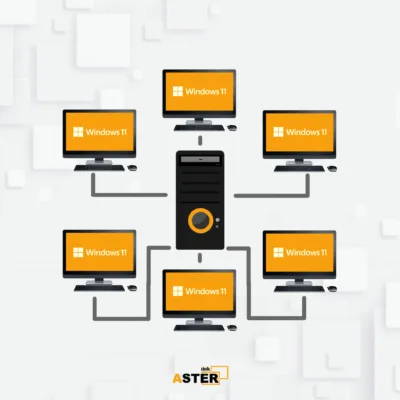
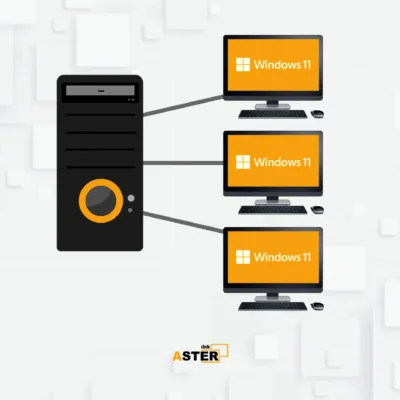
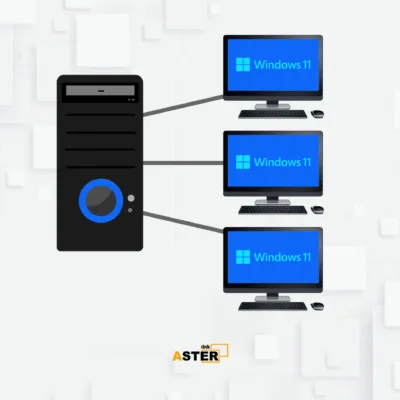
O ASTER é um software de virtualização que permite transformar um único computador em várias estações de trabalho independentes, cada uma com seu próprio teclado, mouse e monitor. Ou seja, em vez de comprar dez computadores, uma escola pode configurar um único PC robusto com o ASTER para atender até dez alunos simultaneamente, reduzindo custos de aquisição e manutenção.

Principais benefícios:

  • Economia de recursos financeiros (hardware, energia, licenciamento);
  • Facilidade de gerenciamento;
  • Inclusão digital em ambientes educacionais com infraestrutura limitada.

Como o Sala do Futuro pode ser usado com o ASTER

A integração entre o Sala do Futuro e o ASTER abre caminho para democratizar ainda mais o acesso à tecnologia em escolas públicas. Veja alguns cenários práticos:

  1. Multiusuário em um único PC
    Com o ASTER, cada aluno tem sua estação de trabalho independente. Assim, todos podem acessar o aplicativo Sala do Futuro simultaneamente, com login próprio, sem a necessidade de múltiplos computadores.
  2. Redução de custos para implantação
    O governo fornece o software educacional (Sala do Futuro) e a escola aproveita computadores já existentes, ampliando sua utilização por meio do ASTER. Isso diminui drasticamente o investimento em novos equipamentos.
  3. Aulas mais dinâmicas
    Enquanto o professor conduz a explicação, cada aluno pode interagir com o conteúdo em sua estação de trabalho, respondendo atividades no Sala do Futuro, participando de quizzes ou consultando material de apoio.
  4. Suporte ao ensino híbrido
    Como o aplicativo Sala do Futuro também pode ser acessado remotamente, os alunos que não estão fisicamente presentes podem acompanhar as atividades, enquanto os que estão em sala utilizam as estações ASTER.
  5. Gestão simplificada
    O professor pode monitorar em tempo real, pelo Sala do Futuro, o desempenho da turma. Com o ASTER, isso ocorre sem perda de performance ou necessidade de infraestrutura complexa.

Benefícios para as escolas públicas

  • Acessibilidade: mais alunos utilizando menos máquinas;
  • Eficiência pedagógica: integração entre ferramenta governamental e hardware compartilhado;
  • Sustentabilidade: menor consumo de energia e reaproveitamento de equipamentos;
  • Inclusão digital: estudantes de escolas com poucos recursos passam a ter acesso a uma experiência de aprendizado moderna.

Conclusão

Enquanto o aplicativo do Governo de São Paulo disponibiliza conteúdos pedagógicos digitais e recursos para professores e alunos, o ASTER pode ser utilizado como uma solução complementar de infraestrutura, permitindo que mais estudantes tenham acesso às ferramentas em um mesmo computador. Dessa forma, cada tecnologia cumpre seu papel de forma independente, mas, quando combinadas no ambiente escolar, ampliam significativamente as possibilidades de inclusão digital e inovação no processo educacional.

Como desativar licenças ASTER

1.É necessário entender corretamente a frase “Transferência de licenças para outro computador”. Do ponto de vista do sistema de licenciamento ASTER, o computador é identificado pelo disco rígido em que o Windows está instalado e pelo número de sua placa mãe instalada no computador. Portanto, “Transferir uma licença para outro computador” inclui não apenas a transferência para um computador realmente diferente (a unidade de sistema), mas também a substituição do disco  ou placa mãe .

2. Você pode desativar apenas as licenças que estão ativas no computador no momento em que você envia a solicitação de desativação. Se você precisar desativar uma licença e não tiver mais acesso ao equipamento antigo (por exemplo, devido a falhas inesperadas e substituição do disco rígido ou placa-mãe), entre em contato com o suporte técnico do ASTER dentro do próprio software, clicando no botão “SOS Solicitar Suporte” ou envie um e-mail para support@ibiksoft.com  . Para desativar a licença, é necessário fornecer o relatório técnico do ASTER e o código de ativação.

 30 dias após a compra você poderá desativar as licenças ASTER. Isso pode ser útil quando você deseja transferir licenças para outro computador trocar o HD/SSD, placa mãe ou corrigir erros na ativação do produto. Por exemplo, se a licença foi ativada no computador errado.

Esse procedimento poderá ser feito no máximo 4x ao ano. Se você atingir o limite permitido, então você poderá realizar a desativação no próximo ano ou pode solicitar ao suporte técnico para permitir a transferência da licença

Em outros casos de troca de equipamento (por exemplo, adição / substituição de placas de vídeo, upgrade de memória, etc.), a desativação não é necessária. A desativação também não é necessária quando você vai reinstalar o windows no mesmo disco rígido (HD/SSD). 


Na versão 2.51 a desativação é realizada no botão “REGISTRAR” localizado na guia “Configurações Gerais” e consiste em vários estágios. Como resultado do processo de desativação, as licenças selecionadas serão desativadas e o mesmo serial poderá ser utilizado em outro computador.

Passo 1 – Abra o Painel de controle do Software ASTER e clique no botão “REGISTRAR”


Passo 2  – Clique no botão “DESATIVAR LICENÇAS”


Observe que o botão “DESATIVAR LICENÇAS” só estará disponível se você tiver uma licença ativa no seu computador.


Passo 3 –  Selecione as licenças que você deseja desativar, coloque seu endereço de email para receber as notificações do processo de desativação e coloque também o motivo da desativação. Depois que os dados solicitados forem inseridos o botão “TRANSFERIR” será habilitado. Clique nesse botão e na janela seguinte confirme a desativação.


Passo 4 – Depois que a solicitação for enviada com êxito, será exibida uma mensagem com a chave de licença desativada em pronta para ser inserida em um novo computador.


Recomendamos que você salve a sua chave de licença em o um local seguro através do botão “SALVAR IDs NO ARQUIVO”. Feito isso o botão “EU SALVEI OS IDS EM UM LUGAR SEGURO” ficará habilitado e após o clique a janela será fechada finalizando assim o processo de desativação da licença.


Como usar o driver Virtual Display para criar locais de trabalho virtuais

O Virtual Display Driver é uma solução inovadora que permite a criação de monitores virtuais no seu computador, sem a necessidade de equipamentos físicos adicionais.
Essa tecnologia amplia a flexibilidade do ambiente de trabalho e oferece novas possibilidades de organização, especialmente quando integrada ao ASTER, software de multiposto que transforma um único computador em várias estações de trabalho independentes.

Com o Virtual Display Driver, você pode:

  • Adicionar monitores virtuais e expandir sua área de trabalho de forma prática;

  • Simular ambientes de múltiplas telas, sem depender de hardware extra;

  • Configurar resoluções e taxas de atualização personalizadas, adaptando cada monitor virtual às suas necessidades;

  • Otimizar o uso do ASTER, atribuindo usuários e tarefas a diferentes áreas virtuais de trabalho.

Essa combinação resulta em um ambiente de trabalho mais dinâmico, produtivo e econômico, ideal para empresas, instituições de ensino e até mesmo para uso doméstico avançado.

A seguir, você confere um passo a passo claro e objetivo para instalar e configurar o driver, além de integrá-lo ao Aster .


Passo 1 – Acesse o Repositório no GitHub

O Virtual Display Driver, desenvolvido pela Molotov Cherry, está disponível gratuitamente no GitHub.
Você pode fazer o download diretamente no link:
Virtual Display Driver no GitHub


Passo 2 – Baixe e Instale o Virtual Display Driver

  • Faça o download do instalador disponível na página do projeto.

  • Execute o arquivo para iniciar a instalação em seu computador.

  • Após a instalação, o driver criará automaticamente um chip virtual que permitirá a simulação de monitores.


Passo 3 – Configure Seu Ambiente Virtual

Depois da instalação, abra o programa e adicione quantos monitores virtuais forem necessários.
Você poderá personalizar parâmetros como:

  • Resolução da tela

  • Taxa de atualização

  • Quantidade de monitores virtuais

Essas opções permitem criar um ambiente ajustado às suas necessidades profissionais.


Passo 4 – Estenda os Monitores com o Aster Control

O próximo passo é integrar o recurso ao Aster Control.
Com ele, você poderá:

  • Organizar monitores físicos e virtuais;

  • Atribuir usuários a estações de trabalho específicas;

  • Estender a área de trabalho para tornar a experiência mais produtiva.


Passo 5 – Explore os Recursos

Com o Virtual Display Driver configurado e integrado ao Aster Control, você terá à disposição um ambiente de trabalho virtual dinâmico e eficiente.

Essa solução é especialmente útil em situações que exigem múltiplas estações de trabalho, maior organização ou simulações de ambientes diferenciados.


Conclusão

O Virtual Display Driver é uma ferramenta poderosa para ampliar a flexibilidade no uso do ASTER. Ao permitir a criação de monitores virtuais, ele proporciona maior produtividade e organização em diferentes contextos.

Recomendamos que você explore suas funcionalidades e adapte a configuração às demandas do seu dia a dia.

Como bloquear aplicativos para usuários no Windows

Se você gostaria de limitar os aplicativos que pode executar em um PC, o Windows lhe oferece duas opções: bloquear os aplicativos que você não deseja que o usuário execute ou restringir a execução de aplicações específicas.

Na prática, na primeira opção os app da lista não podem ser executados; já na segunda, apenas os programas da lista pode ser usados.

 Passo a Passo

Para bloquear ou restringir a execução de aplicativos no Windows, você precisa usar o Registro do Windows. O truque é fazer logon como o usuário que você deseja restringir para, em seguida, editar o registro enquanto estiver conectado nessa conta. Caso queira fazer essa mudança para vários usuários, será preciso entrar em cada conta e alterar. 

Devido o risco dessas modificações, antes de começar tenha certeza do que está fazendo e crie um ponto de restauração do sistema.

Como bloquear a execução de determinados aplicativos para usuários no Windows (lista negra)

Passo 1. Faça logon no Windows usando a conta de usuário para o qual você deseja bloquear aplicativos. Em seguida, execute o Editor de Registro do Windows (pressione as teclas Windows + R simultaneamente).

Na pequena janela que aparece, digite regedit e tecle enter. Se for solicitado, forneça a senha ou toque no botão “Sim”, para autorizar a execução;

Acessando o Editor de Registro do Windows 10

Passo 2. Com o Editor do Registro aberto, navegue até a chave “HKEY_CURRENT_USER\SOFTWARE\Microsoft\Windows\CurrentVersion\Policies”;

Acessando HKEY_CURRENT_USERSOFTWAREMicrosoftWindowsCurrentVersionPolicies

Passo 3. Com a chave “Policies” selecionada, clique com o botão direito do mouse em uma área vazia do quadro do lado direito da janela do editor. No menu exibido, clique em “Novo” e depois em “Chave”;

Criando uma nova chave no registro do Windows abaixo de Policies

Passo 4. Depois de criar a chave, coloque a palavra “Explorer”, no lugar do nome padrão, e tecle Enter para confirmar;

Renomeando a chave criada para Explorer

Passo 5. Com a chave “Explorer” selecionada, clique com o botão direito do mouse em uma área vazia do quadro direito. No menu exibido, clique em “Novo” e depois em “Valor DWORD (32-bits)”;

Criando um novo valor no registro do Windows dentro de Explorer

Passo 6. Assim que o valor for criado, coloque a palavra “DisallowRun”, no lugar do nome padrão, e tecle Enter para confirmar;

Renomeando o valor criado para DisallowRun

Passo 7. Dê um clique duplo no novo valor para poder editá-lo. Quando a janela de edição aparecer, mude o valor do campo “Dados do valor:” para “1″ e depois confirme, clicando no botão “OK”;

Configurando o valor do item para 1

Passo 8. Ainda com a chave “Explorer” selecionada, clique com o botão direito do mouse em uma área vazia do quadro do lado direito da janela do editor. No menu exibido, toque em “Novo” e depois em “Chave”;

Criando uma nova chave no registro do Windows abaixo de Explorer

Passo 9. Depois de criar a chave, coloque a palavra “DisallowRun”, no lugar do nome padrão, e tecle Enter para confirmar;

Passo 10. Agora, é hora de começar a adicionar aplicativos que você deseja bloquear. Com a chave “DisallowRun” selecionada, clique com o botão direito do mouse em uma área vazia do quadro direito. No menu exibido, clique em “Novo” e depois em “Valor da Cadeia de Caracteres”;

Passo 11. Assim que o valor for criado, coloque o número “1″, no lugar do valor padrão, e tecle Enter para confirmar;

Passo 12. Em seguida, dê um clique duplo no novo valor para poder editá-lo. Quando a janela de edição aparecer, mude o valor do campo “Dados do valor:” para o nome do programa a ser bloqueado (por exemplo,notepad.exe) e depois confirme, clicando no botão “OK”;

Passo 13. Repita os três últimos passos anteriores para cada aplicativo que você queira bloquear até ter uma listagem deles dentro da chave “DisallowRun”. Observe que cada item deve usar um número sequencial (1,2,3…).

Em suma, se você quiser editar a lista de aplicativos bloqueados, basta retornar a chave DisallowRun e fazer as alterações desejadas. Caso queira restaurar o acesso a todos os apps, você pode excluir toda a chave Explorer que criou, juntamente com a subchave DisallowRun e todos os valores.

WhatsAppAtendimento Comercial